이 글이 필요한 사람
컴활 1급 함수 전체가 막히는 사람이라기보다, 계산작업에서 배열수식 지시문이 나오면 손이 멈추는 사람에게 맞는 글입니다.
특히 조건 범위를 어디까지 잡아야 하는지, 곱하기 기호가 조건을 묶는 의미인지, 중괄호를 직접 넣어도 되는지 헷갈린다면 배열수식만 따로 훈련해야 합니다.
컴활 1급 실기는 스프레드시트와 데이터베이스 작업을 제한 시간 안에 처리해야 하므로, 배열수식 한 문제에서 오래 멈추지 않는 순서가 중요합니다.
 에너지 관점 스터디:에관스
컴활 1급 · 배열수식 실전
컴활 1급 배열수식을 검색하는 사람은 보통 스프레드시트 실기 계산작업에서 식은 대충 보이는데 어느 범위를 곱하고, 어떤 조건을 묶고, 마지막에 어떻게 확정해야 하는지에서 멈춥니다.
이 글은 함수 전체 공부법이 아니라 배열수식 문제만 좁게 다룹니다. 지시문을 결과 범위, 계산 범위, 조건 배열, 바깥 함수, 확정키, 검토 순서로 쪼개면 배열수식이 훨씬 덜 무겁습니다.
핵심 포인트
본문
컴활 1급 함수 전체가 막히는 사람이라기보다, 계산작업에서 배열수식 지시문이 나오면 손이 멈추는 사람에게 맞는 글입니다.
특히 조건 범위를 어디까지 잡아야 하는지, 곱하기 기호가 조건을 묶는 의미인지, 중괄호를 직접 넣어도 되는지 헷갈린다면 배열수식만 따로 훈련해야 합니다.
컴활 1급 실기는 스프레드시트와 데이터베이스 작업을 제한 시간 안에 처리해야 하므로, 배열수식 한 문제에서 오래 멈추지 않는 순서가 중요합니다.
배열수식은 SUM, IF, AVERAGE 같은 함수 이름보다 범위의 줄 수와 방향이 더 중요합니다. 조건 범위와 계산 범위가 같은 행 구조로 맞지 않으면 식을 알고 있어도 결과가 흔들립니다.
그래서 수식을 쓰기 전에 먼저 결과 셀, 조건 범위, 계산 대상 범위를 눈으로 나눠야 합니다. 이 단계를 건너뛰면 뒤에서 괄호와 참조를 계속 고치게 됩니다.
시험장에서는 식을 멋지게 한 번에 쓰는 것보다, 같은 길이의 범위끼리 묶고 있는지 확인하는 사람이 더 안정적으로 점수를 가져갑니다.
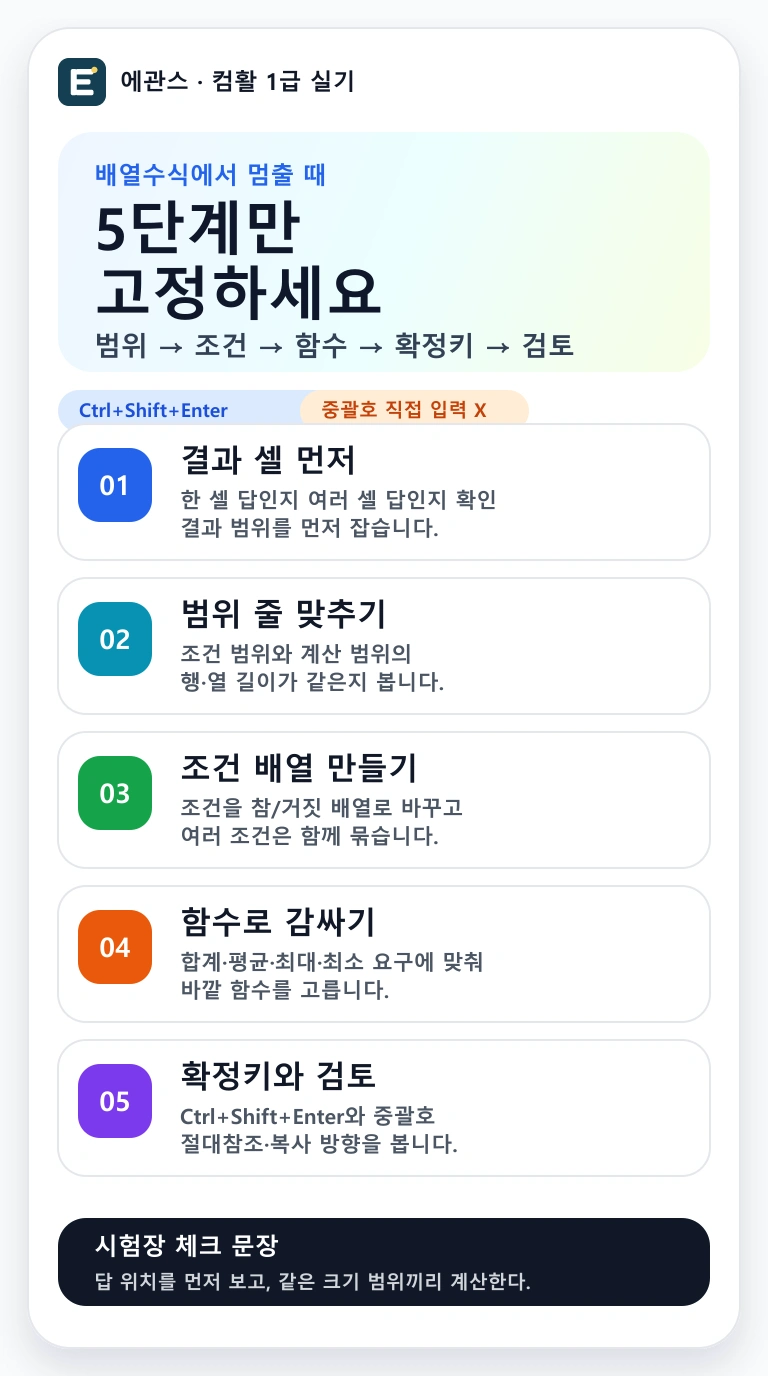
문제를 보자마자 수식을 입력하지 말고, 답이 들어갈 셀이 한 개인지 여러 개인지부터 확인하세요. 한 셀 결과인지 여러 셀 결과인지에 따라 선택해야 하는 결과 범위가 달라집니다.
그다음 계산에 쓰는 원본 범위를 표시합니다. 예를 들어 수량과 단가를 곱해 합계를 구하는 문제라면 수량 범위와 단가 범위가 같은 줄 수로 맞는지 먼저 봅니다.
이 순서를 지키면 배열수식이 갑자기 어려운 식이 아니라, 같은 크기의 범위끼리 계산한 뒤 결과를 꺼내는 작업으로 보입니다.
조건이 붙은 배열수식은 먼저 조건식이 참과 거짓으로 나뉘는 구조인지 확인해야 합니다. 예를 들어 부서가 같거나 점수가 기준 이상인지를 범위 전체에 적용한다고 생각하면 됩니다.
조건이 두 개 이상이면 각각의 조건을 따로 만든 뒤, 동시에 만족해야 하는지 또는 하나만 만족해도 되는지 구분합니다. 이때 곱하기는 여러 조건을 함께 묶는 신호로 자주 쓰입니다.
중요한 것은 IF를 먼저 쓰는 것이 아니라, 어떤 범위가 조건을 만들고 어떤 범위가 실제 계산값을 내는지 나누는 것입니다.
조건과 계산 범위를 정했다면 마지막에 SUM, AVERAGE, MAX, MIN 같은 바깥 함수를 붙입니다. 안쪽은 여러 값을 만들고, 바깥 함수는 그 값들을 하나의 답으로 정리한다고 보면 됩니다.
배열수식이 길어질수록 안쪽부터 완성하려고 하면 괄호가 꼬입니다. 조건 배열과 계산 배열을 먼저 생각하고, 마지막에 어떤 결과를 요구하는지에 맞춰 바깥 함수를 고르는 편이 안전합니다.
합계면 SUM, 평균이면 AVERAGE, 최대·최소 조건이면 MAX나 MIN처럼 문제의 최종 요구어를 바깥 함수 선택 기준으로 삼으세요.
배열수식에서 중괄호는 직접 입력하는 장식이 아닙니다. Excel에서는 레거시 배열수식일 때 Ctrl+Shift+Enter로 확정하면 중괄호가 자동으로 붙는 방식입니다.
현재 Microsoft 365 환경에서는 동적 배열 수식처럼 Enter로 확정되는 경우도 있지만, 컴활 실기 연습에서는 시험장 환경과 문제 지시문에 맞춰 Ctrl+Shift+Enter 확정 여부를 확인하는 습관이 필요합니다.
따라서 배열수식 문제를 풀 때는 수식 자체보다 마지막 확정 방식까지 한 세트로 외우세요. 수식이 맞아도 확정이 틀리면 결과가 다르게 보일 수 있습니다.
배열수식을 입력한 뒤에는 바로 다음 문제로 넘어가지 말고, 복사되는 방향과 고정해야 할 범위를 짧게 확인해야 합니다.
가로로 복사하는 식인지, 아래로 채우는 식인지에 따라 행과 열 고정이 달라집니다. 조건 범위는 고정해야 하는데 결과 기준 셀은 움직여야 하는 경우가 많으니 `$` 위치를 마지막에 보세요.
검토 기준은 단순합니다. 결과 셀 개수가 맞는지, 조건 범위와 계산 범위 길이가 맞는지, 복사 후 참조가 엉뚱한 범위로 밀리지 않는지만 보면 됩니다.
배열수식 전체를 다시 외우려 하면 시험 직전에 더 불안해집니다. 대신 결과 셀, 계산 범위, 조건 배열, 바깥 함수, 확정키와 참조 검토 다섯 줄만 반복하세요.
문제 앞에서는 '답이 어디에 들어가나', '어떤 범위를 계산하나', '조건은 어떤 참/거짓을 만드나', '마지막 결과는 합계·평균·최대·최소 중 무엇인가', 'Ctrl+Shift+Enter와 참조는 맞나' 순서로 보면 됩니다.
이 순서가 몸에 붙으면 배열수식은 암기 문제가 아니라, 지시문을 작은 작업으로 나눠 처리하는 문제로 바뀝니다.
FAQ
따로 보는 편이 좋습니다. 함수 전체 공부법은 어떤 함수를 언제 쓰는지의 문제이고, 배열수식은 범위 크기, 조건 배열, 확정키, 참조 검토까지 포함한 실기 처리 순서의 문제입니다.
아니요. 배열수식 중괄호는 직접 입력하는 글자가 아니라 배열수식으로 확정되었을 때 표시되는 신호로 보는 편이 안전합니다. 레거시 배열수식은 Ctrl+Shift+Enter 확정 여부를 확인하세요.
수식 이름보다 결과가 들어갈 셀과 계산에 쓰는 원본 범위를 먼저 확인하세요. 결과 범위와 계산 범위를 나눠야 조건식과 바깥 함수를 덜 헷갈립니다.
무료 학습 도구
모의고사 전에는 시간 배분을, 채점 후에는 예상 점수를 확인하세요.