이 글은 피벗테이블과 분석작업에서 멈추는 사람에게 맞습니다
컴활 1급 실기 전체를 처음 시작하는 사람이라면 먼저 실기 전환 루틴을 보고 엑셀과 액세스의 큰 흐름을 잡는 편이 좋습니다. 이 글은 그다음 단계에서 스프레드시트 분석작업, 특히 피벗테이블 쪽이 자주 막히는 사람을 위한 글입니다.
기존 데이터 처리 글은 정렬, 필터, 부분합, 피벗이 무엇이 다른지 구분하는 개념 가이드입니다. 반면 이 글은 실기 화면에서 실제로 어떤 순서로 클릭하고 확인할지, 손연습 순서에 초점을 둡니다.
피벗테이블은 원본 범위를 잡는 순간부터 시작됩니다
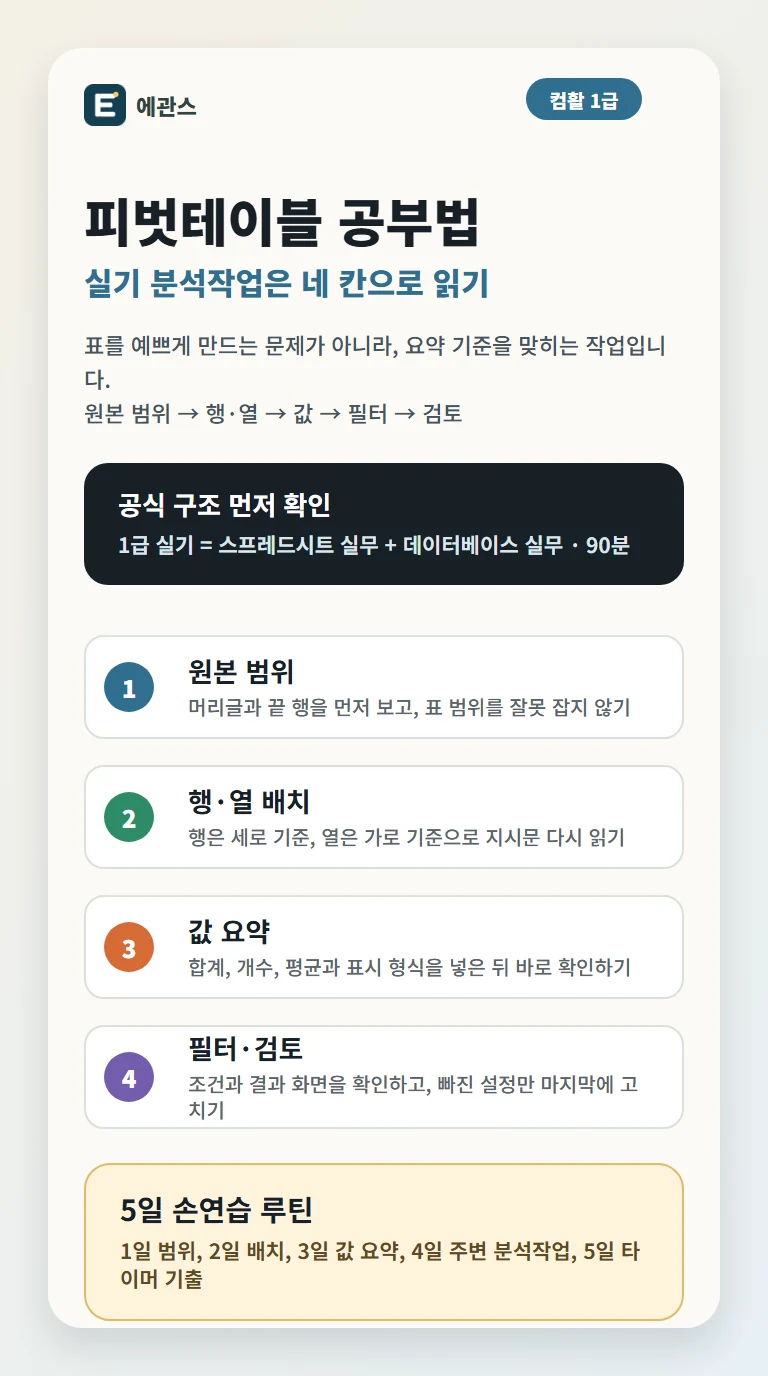
피벗테이블 문제에서 처음 확인할 것은 원본 데이터 범위입니다. 범위를 잘못 잡으면 이후 행·열·값 배치를 아무리 맞혀도 결과가 틀어질 수 있습니다.
연습할 때는 문제를 읽고 바로 메뉴로 들어가기보다, 먼저 원본 표의 머리글과 끝 행을 눈으로 확인하세요. 이 습관만 있어도 실기에서 피벗테이블을 다시 만드는 시간을 줄일 수 있습니다.
행·열·값·필터 네 칸으로 지시문을 다시 읽으세요
피벗테이블 지시문은 길어 보여도 대부분 행, 열, 값, 필터 중 어디에 무엇을 넣을지로 다시 정리할 수 있습니다. 행은 세로 기준, 열은 가로 기준, 값은 계산 결과, 필터는 보고 싶은 조건입니다.
문제 옆에 짧게 행, 열, 값, 필터를 표시한 뒤 작업하면 훨씬 덜 흔들립니다. 머릿속으로만 처리하면 값 필드와 행 필드를 바꾸거나, 필터 조건을 놓치기 쉽습니다.
값 요약은 계산 방식까지 확인해야 합니다
피벗테이블의 값 영역은 단순히 숫자를 넣는 곳이 아닙니다. 합계인지, 개수인지, 평균인지처럼 어떤 방식으로 요약하는지가 결과를 바꿉니다.
실수는 대부분 값 필드를 넣은 뒤 계산 방식을 확인하지 않을 때 생깁니다. 그래서 값 영역을 넣었다면 바로 요약 방식과 표시 형식을 확인하는 순서를 고정하세요.
부분합·필터·피벗은 결과 화면으로 구분하세요
부분합은 정렬된 목록 안에서 묶어 요약하는 느낌이고, 필터는 조건에 맞는 데이터만 보이게 하는 작업입니다. 피벗테이블은 원본 데이터를 새 요약표로 다시 구성하는 작업에 가깝습니다.
세 기능이 모두 데이터를 정리하는 것처럼 보여도, 실기에서는 결과 화면이 다릅니다. 문제에서 원하는 결과가 목록을 유지하는지, 조건만 걸러 보이는지, 새 요약표를 만드는지부터 나누면 기능 선택이 빨라집니다.
데이터표·시나리오·목표값 찾기는 입력값과 결과셀로 읽습니다
피벗테이블만 따로 떼어 외우면 분석작업 전체가 끊겨 보일 수 있습니다. 데이터표, 시나리오, 목표값 찾기처럼 입력값과 결과를 바꾸며 확인하는 기능은 '무엇을 바꿔서 어떤 결과를 보려는가'로 읽으면 훨씬 가볍습니다.
이 파트도 메뉴 이름보다 입력값, 조건, 결과셀을 먼저 표시하세요. 피벗테이블의 행·열·값·필터처럼, 분석작업도 지시문을 작은 칸으로 나누는 습관이 중요합니다.
5일 손연습 루틴은 이렇게 잡으면 됩니다
1일차는 피벗테이블 원본 범위와 행·열·값·필터 배치만 연습합니다. 2일차는 값 요약 방식과 표시 형식, 3일차는 필터와 정렬, 4일차는 부분합·데이터표·시나리오처럼 분석작업 주변 기능을 같이 봅니다.
5일차에는 기출 한 세트를 타이머로 풀면서 피벗테이블에서 멈춘 지점을 표시하세요. 원본 범위에서 멈췄는지, 행·열 배치에서 멈췄는지, 값 요약에서 멈췄는지 표시하면 다음 회독의 목표가 바로 보입니다.