왜 프로시저에서 시간이 멈출까요?
프로시저가 어려운 이유는 문법이 길어서만은 아닙니다. 지시문 안에 폼, 버튼, 셀, 목록, 조건, 메시지 같은 요소가 한꺼번에 들어오기 때문에 어디서부터 써야 할지 순서가 흐려집니다.
그래서 처음부터 코드를 한 줄씩 완성하려고 하면 막힌 줄 하나에 시간이 묶입니다. 먼저 문제를 동작 단위로 나누고, 지금 바로 쓸 수 있는 줄과 나중에 돌아올 줄을 나누는 편이 실전에서는 더 안정적입니다.
 에너지 관점 스터디:에관스
컴활 1급 · 프로시저 실전
컴활 1급 프로시저를 검색하는 사람은 보통 VBA 문법을 하나씩 외우다가 시험장에서 손이 멈출까 봐 불안합니다. 하지만 프로시저 문제는 처음부터 완성 코드만 떠올리려 하면 더 어렵게 느껴집니다.
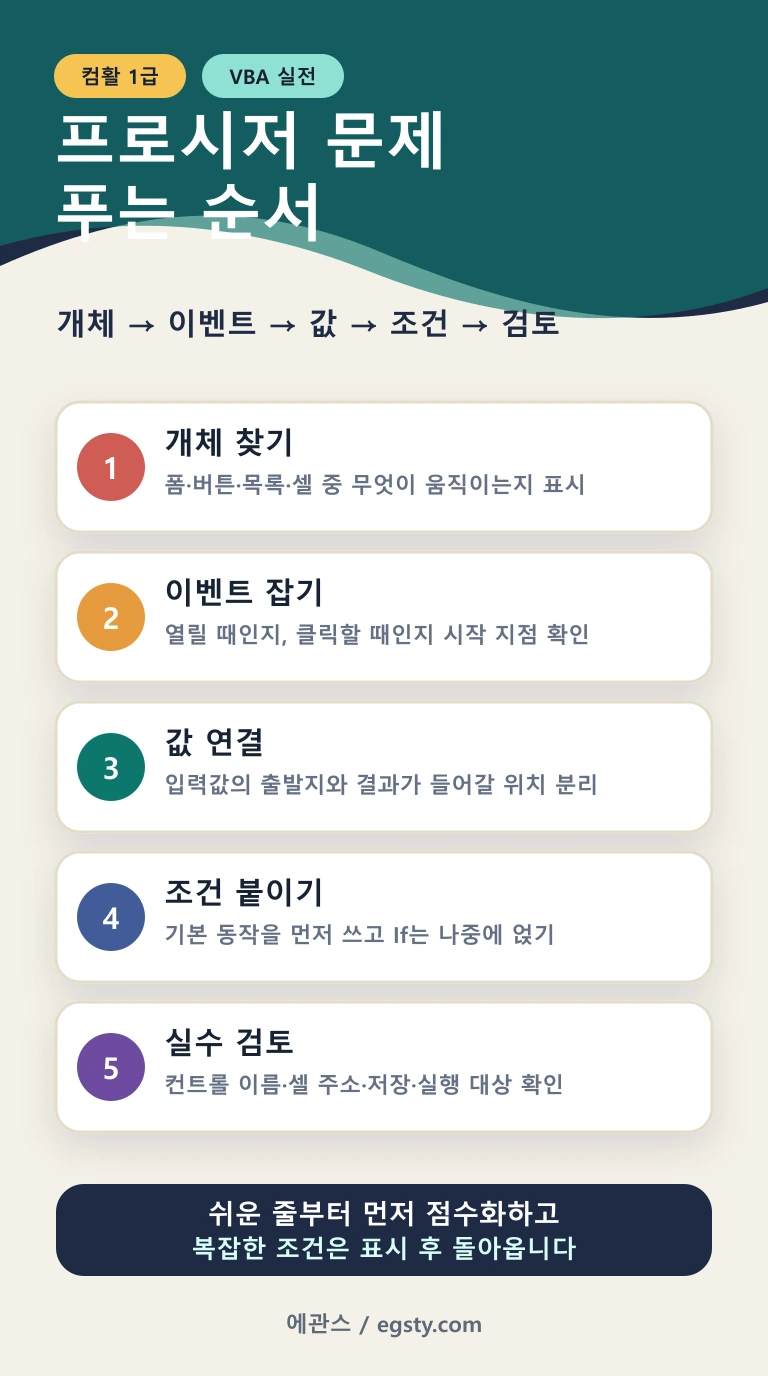
핵심은 지시문을 읽는 순서입니다. 어느 개체에서 어떤 이벤트가 일어나고, 어떤 값을 어디에 넣고, 어떤 조건일 때 다르게 처리하는지로 나누면 작성할 수 있는 줄과 표시하고 넘어갈 줄이 빨리 갈립니다.
핵심 포인트
본문
프로시저가 어려운 이유는 문법이 길어서만은 아닙니다. 지시문 안에 폼, 버튼, 셀, 목록, 조건, 메시지 같은 요소가 한꺼번에 들어오기 때문에 어디서부터 써야 할지 순서가 흐려집니다.
그래서 처음부터 코드를 한 줄씩 완성하려고 하면 막힌 줄 하나에 시간이 묶입니다. 먼저 문제를 동작 단위로 나누고, 지금 바로 쓸 수 있는 줄과 나중에 돌아올 줄을 나누는 편이 실전에서는 더 안정적입니다.
문제 지시문에서 먼저 볼 것은 무엇이 움직이는지입니다. 폼이 열리는지, 버튼을 클릭하는지, 목록에서 항목을 선택하는지처럼 시작 지점을 잡아야 프로시저의 자리가 보입니다.
이벤트가 보이면 코드의 큰 껍데기가 잡힙니다. 이때부터는 문법을 외우는 느낌보다 '이 버튼을 눌렀을 때 무엇이 바뀌는가'를 적는 문제로 바뀝니다.
프로시저 지시문은 대부분 값을 가져오고, 바꾸고, 다시 넣는 흐름입니다. 사용자가 입력한 값인지, 셀에 있는 값인지, 폼의 컨트롤 값인지 출발지를 먼저 표시하세요.
그 다음 도착지를 봅니다. 특정 셀에 넣는지, 컨트롤에 표시하는지, 메시지로 보여 주는지, 목록에 추가하는지에 따라 코드 방향이 달라집니다. 출발지와 도착지가 잡히면 외워야 할 문법이 크게 줄어듭니다.
조건이 있는 문제를 보면 바로 If부터 쓰고 싶어집니다. 하지만 조건문부터 시작하면 값이 어디에서 오고 어디로 가는지 놓치기 쉽습니다.
먼저 조건이 없다고 가정하고 기본 동작을 적은 뒤, 어떤 경우에만 다르게 처리되는지를 붙이세요. 이렇게 하면 조건이 길어져도 전체 구조가 무너지지 않습니다.
프로시저 문항을 모두 한 번에 완성하려고 하지 마세요. 제목 변경, 값 대입, 메시지 출력, 초기화, 포커스 이동처럼 바로 떠오르는 줄은 먼저 처리합니다.
반대로 복잡한 조건, 반복, 날짜나 문자열 가공처럼 시간이 길어지는 줄은 표시하고 넘어갑니다. 이 순서가 있어야 프로시저 때문에 함수, 분석작업, 데이터베이스 검토 시간을 잃지 않습니다.
시험장에서는 문법보다 컨트롤 이름, 셀 주소, 시트 이름, 저장 여부에서 실수가 자주 납니다. 실행 대상이 맞는지, 버튼과 연결된 프로시저가 맞는지, 지시문에서 요구한 위치에 결과가 들어갔는지 확인하세요.
완벽한 코드 한 줄을 더 만들기보다 이미 작성한 줄이 실제로 실행되는지 확인하는 쪽이 더 실전적입니다. 특히 프로시저는 저장과 실행 대상이 맞아야 노력한 코드가 점수로 바뀝니다.
기출이나 예제 문제를 풀 때 지시문 옆에 개체, 이벤트, 입력값, 출력 위치, 조건, 검토 항목을 표시해 보세요. 처음에는 느려 보여도 몇 회차만 지나면 같은 구조가 반복된다는 감각이 생깁니다.
컴활 1급 프로시저는 천재처럼 코드를 떠올리는 영역이 아닙니다. 문제를 읽자마자 동작 단위로 쪼개고, 쉬운 줄부터 확정하고, 남은 줄을 검토 시간 안에 다시 보는 운영 싸움에 가깝습니다.
FAQ
깊은 문법부터 파기보다 개체, 이벤트, 값의 출발지와 도착지, 조건 분기 순서를 먼저 붙이는 편이 효율적입니다. 매크로·VBA 입문 글은 기본 이해를 맡고, 이 글은 실전 처리 순서를 다룹니다.
개체와 이벤트를 먼저 봐야 합니다. 어떤 폼, 버튼, 컨트롤에서 어떤 동작이 시작되는지 잡아야 코드가 들어갈 자리를 찾을 수 있습니다.
통째로 버리기보다 쉬운 대입, 메시지, 초기화, 포커스 이동 같은 줄을 먼저 처리하고 복잡한 조건만 표시해 두는 편이 낫습니다.
문제를 풀 때마다 지시문을 개체, 이벤트, 입력값, 출력 위치, 조건, 검토 항목으로 표시해 보세요. 코드 암기보다 지시문 분해 속도가 먼저 빨라져야 실전에서 덜 멈춥니다.
무료 학습 도구
모의고사 전에는 시간 배분을, 채점 후에는 예상 점수를 확인하세요.